 Ouvrir l’image
 Transformer
 Déformer
 Réinitialiser
 Appliquer
Now, there are even more compelling reasons to choose Pixlr as your go-to solution for all your online image editing requirements, particularly when you're looking for a powerful "photo editor." Whether you're inclined towards traditional desktop-style photo editing or prefer a more contemporary approach, Pixlr has you covered. Pixlr Editor AI-powered online photo editor, empower you to unlock your creative potential with just a single click. Achieving professional-quality photo edits has never been more intuitive and accessible. With Pixlr, you can effortlessly remove backgrounds using our bg remover or create transparent images for your design projects with a simple tap. Our advanced AI-powered photo editing features are designed to make the design process smarter, faster, and more user-friendly for you. Discover the endless possibilities with the world's #1 cloud-based photo editor, Pixlr. Elevate your photo editing experience and achieve remarkable results with ease. Experience the future of online photo editing with Pixlr, the ultimate choice for all your image editing needs.
 Pixlr Editor
 Abonnez-vous maintenant
Bienvenue dans l’éditeur photo avancé gratuit de Pixlr. Commencez à modifier vos photos en cliquant sur le bouton « Ouvrir une image », en glissant un fichier ou en le collant depuis le presse-papiers (ctrl + v).
L’historique n’est enregistré que temporairement dans le cache du navigateur. Tous les documents seront supprimés si vous videz le cache ou si vous lancez un nettoyage de routine. Si vous souhaitez conserver un projet à long terme, téléchargez-le au format .PXZ (document Pixlr).
 Enregistrer au format Zip
 Effacer l'historique
 Rotation à gauche /
 Rotation à droite / cw
 Symétrie axe horizontal
 Symétrie axe verticalRotation à gauche /Rotation à droite / cwSymétrie axe horizontalSymétrie axe vertical


Déplacez des calques, transformez-les et modifiez leurs paramètres. Raccourci clavier (V)
Créez des sélections avec l’outil de sélection carrée et circulaire. Raccourci clavier (M)
Utilisez le lasso à main levée, le lasso polygonal, le chemin de Bézier ou le lasso magnétique pour créer une sélection. Raccourci clavier (L)
Utilisez la baguette magique pour sélectionner des zones de couleurs similaires. Raccourci clavier (W)
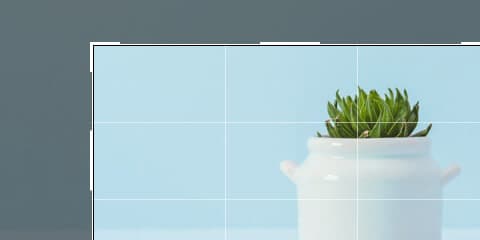
Rognez, coupez et redressez la toile par aspect libre ou fixe. Raccourci clavier (C)
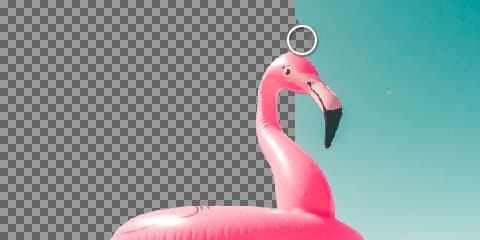
Masquez des zones ou supprimez l’arrière-plan, découpez des objets ou détourez/rognez des calques individuels. Raccourci clavier (K)
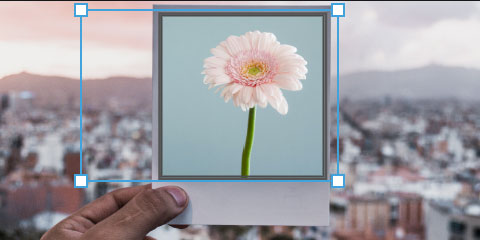
Définissez une zone pour placer une image et découpez-la dans diverses formes. L’image placée est automatiquement mise à l’échelle et recadrée pour s’adapter. Les cadres sont un élément essentiel de la création de modèles réutilisables. Raccourci clavier (N)
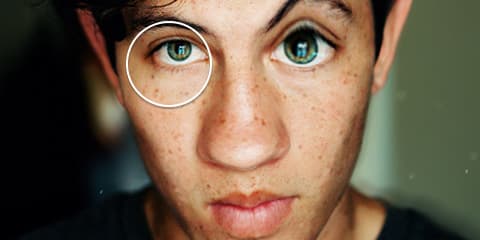
Agrandissez, réduisez et déplacez des parties de l’image. Utilisez la liquéfaction pour apporter des modifications subtiles aux portraits et autres images. Raccourci clavier (Q)
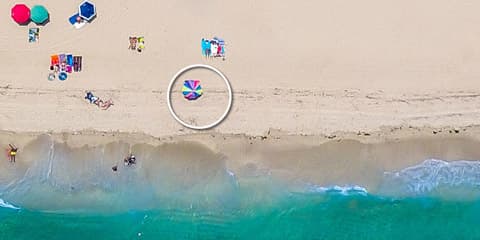
Supprimez des tons directs, des objets indésirables, des défauts et nettoyez les images. Raccourci clavier (H)
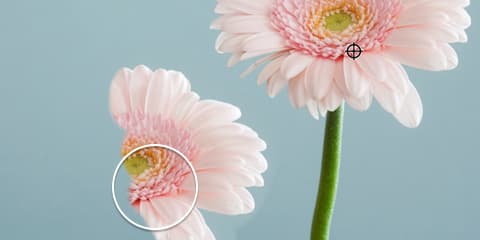
Dessinez et copiez depuis d’autres zones dans une image. Raccourci clavier (S)
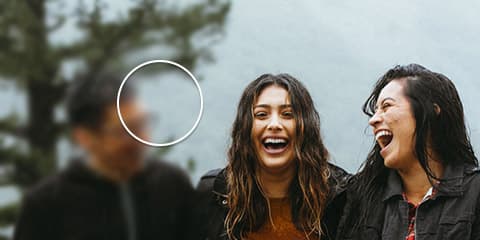
Dessinez sur des zones de l’image pour affiner, flouter ou estomper les détails. Raccourci clavier (D)
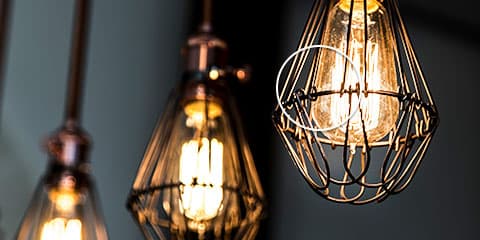
Éclaircissez ou obscurcissez des zones de l’image pour faire ressortir les zones sombres ou atténuer les zones de faible luminosité. Raccourci clavier (O)
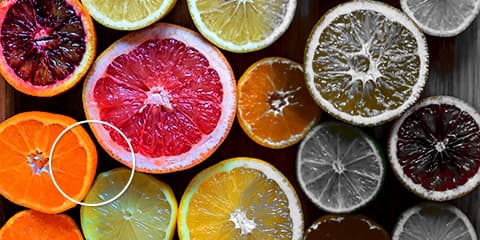
Accentuez ou réduisez la vibrance, la saturation ou la température des couleurs dans des zones locales pour faire ressortir ou réduire les couleurs. Raccourci clavier (R)
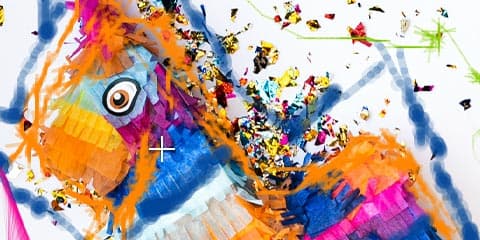
Utilisez différents types de stylos créatifs comme la toile d’araignée, les crayons, l’encre et la queue pour barbouiller et dessiner. Raccourci clavier (P)

Dessinez et gribouillez avec différents pinceaux et couleurs. Raccourci clavier (B)
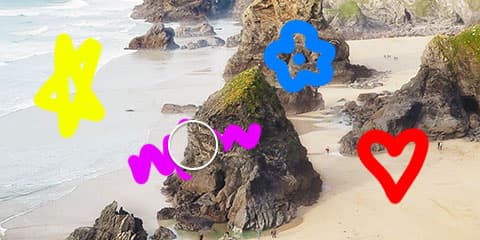
Effacez des parties d’une image avec un pinceau, utilisez l’outil de découpage pour obtenir un résultat plus précis. Raccourci clavier (E)
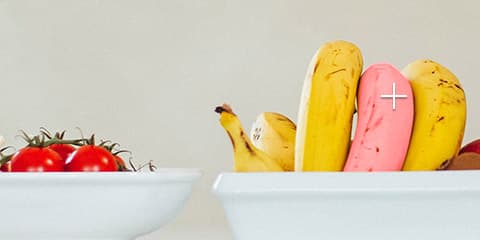
Remplissez des zones entières avec une seule couleur. Raccourci clavier (F)
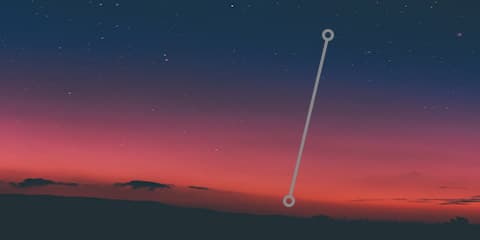
Créez des mélanges avec différentes couleurs et transparences. Raccourci clavier (G)
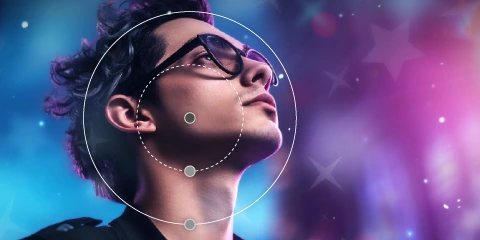
Donnez de la profondeur à vos photos avec un flou d’arrière-plan, un flou de bokeh et des lumières de bokeh. Raccourci clavier (J)
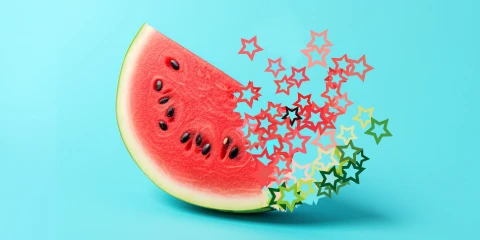
Dessinez sur une zone de votre image et regardez-la exploser et se disperser en milliers de morceaux. Raccourci clavier (Y)
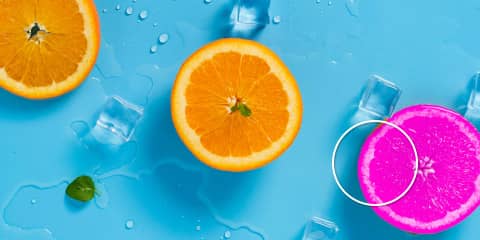
Remplacez la couleur d’une zone par une autre en dessinant dessus. Raccourci clavier (A)

Dessinez différentes formes pixélisées ou vectorielles comme des carrés, des cercles, des lignes et bien plus encore. Raccourci clavier (U)
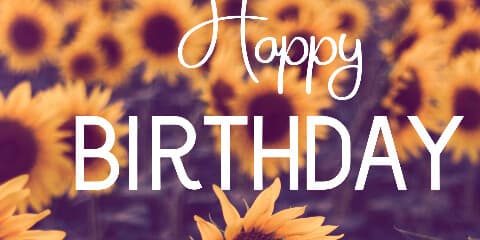
Ajoutez un nouveau calque de texte ou utilisez l’un de nos modèles de texte. Raccourci clavier (T)
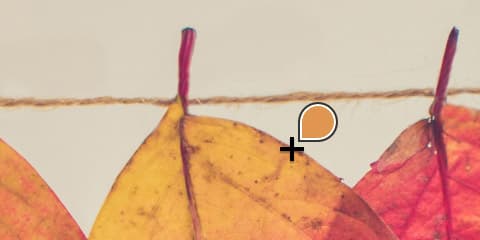
Sélectionnez des couleurs de l’image à utiliser avec d’autres outils. Raccourci clavier (I)
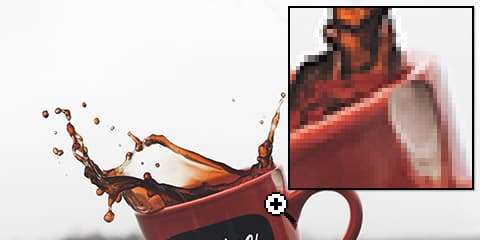
Effectuez un zoom avant ou arrière sur la photo pour vous concentrer sur différentes parties. Raccourci clavier (Z)
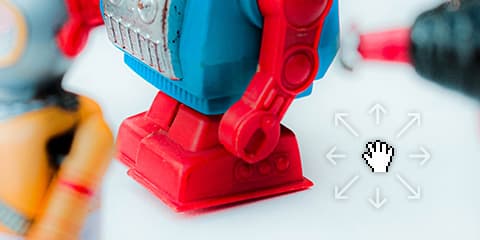
Déplacez la zone de visualisation en zoomant sur l’image. Maintenez la barre espace enfoncée avec n’importe quel outil. Raccourci clavier (SPACEBAR)


 TexteFormeCadre
 Image
Image Vide
Vide


 AI Auto


