 Apri immagine
 Trasforma
 Distorsione
 Ripristina
 Applicare
Now, there are even more compelling reasons to choose Pixlr as your go-to solution for all your online image editing requirements, particularly when you're looking for a powerful "photo editor." Whether you're inclined towards traditional desktop-style photo editing or prefer a more contemporary approach, Pixlr has you covered. Pixlr Editor AI-powered online photo editor, empower you to unlock your creative potential with just a single click. Achieving professional-quality photo edits has never been more intuitive and accessible. With Pixlr, you can effortlessly remove backgrounds using our bg remover or create transparent images for your design projects with a simple tap. Our advanced AI-powered photo editing features are designed to make the design process smarter, faster, and more user-friendly for you. Discover the endless possibilities with the world's #1 cloud-based photo editor, Pixlr. Elevate your photo editing experience and achieve remarkable results with ease. Experience the future of online photo editing with Pixlr, the ultimate choice for all your image editing needs.
 Pixlr Editor
 Iscriviti subito
Benvenuto nell'editor fotografico avanzato gratuito di Pixlr. Inizia a modificare facendo clic sul pulsante Apri immagine, trascina e rilascia un file o incollalo dagli appunti (ctrl+v).
La cronologia viene salvata solo temporaneamente nella cache del browser, tutti i documenti verranno eliminati se si cancella la cache o se si esegue una routine di pulizia. Se vuoi salvare il progetto a lungo termine scaricalo come .PXZ (documento Pixlr).
 Esegui backup come zip
 Cancella la cronologia
 Ruotare a sinistra /
 Ruota a destra / cw
 Capovolgi orizzontalmente
 Capovolgi verticalmenteRuotare a sinistra /Ruota a destra / cwCapovolgi orizzontalmenteCapovolgi verticalmente


Sposta, trasforma e modifica le impostazioni dei livelli. Scelta rapida da tastiera (V)
Crea selezioni con lo strumento di selezione di quadrati e cerchi. Scelta rapida da tastiera (M)
Usa il lazo a mano libera, il poligono, il bezier o il lazo magnetico per creare una selezione. Scelta rapida da tastiera (L)
Usa la bacchetta magica per selezionare aree con colori simili. Scelta rapida da tastiera (W)
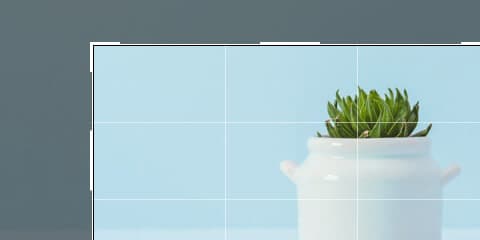
Ritaglia, taglia e raddrizza la tela con un aspetto libero o fisso. Scelta rapida da tastiera (C)
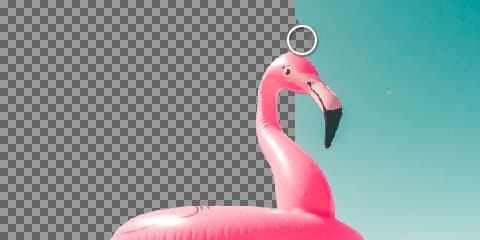
Maschera aree e/o rimuovi sfondi, ritaglia oggetti o ritaglia/rifila singoli livelli. Scelta rapida da tastiera (K)
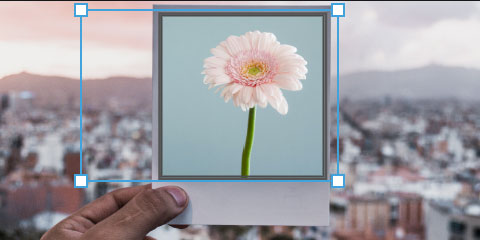
Definisci un'area in cui posizionare un'immagine e tagliarla in una varietà di forme, l'immagine posizionata viene ridimensionata automaticamente e ritagliata per entrare nella cornice. I frame sono una parte essenziale della creazione di modelli riutilizzabili. Scelta rapida da tastiera (N)
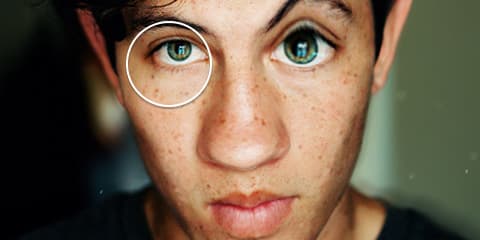
Ingrandisci, rimpicciolisci e spingi parti dell'immagine. Usa il filtro Fluidifica per apportare sottili modifiche ai ritratti e ad altre immagini. Scelta rapida da tastiera (Q)
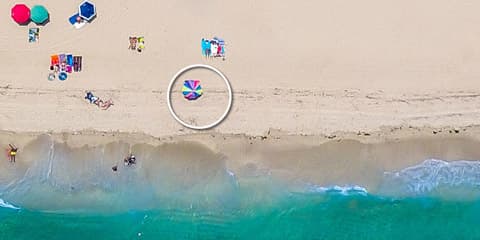
Rimuovi macchie, oggetti indesiderati, imperfezioni e pulisci le immagini. Scelta rapida da tastiera (H)
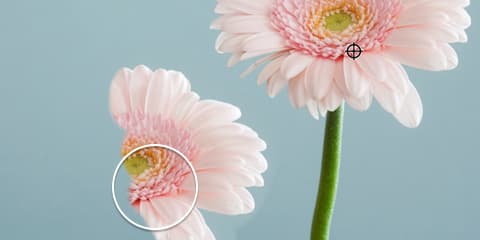
Disegna e copia da altre aree di un'immagine. Scelta rapida da tastiera (S)
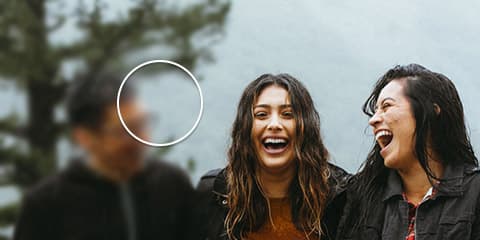
Disegna sulle aree dell'immagine per rendere più nitidi, sfocati o sfumati i dettagli. Scelta rapida da tastiera (D)
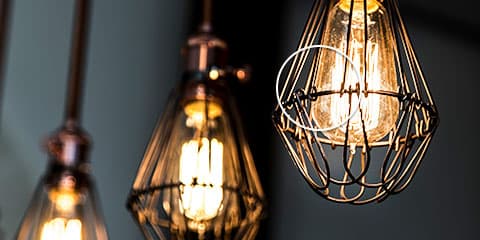
Schiarisci o scurisci le aree dell'immagine per far risaltare le aree scure o poco chiare. Scelta rapida da tastiera (O)
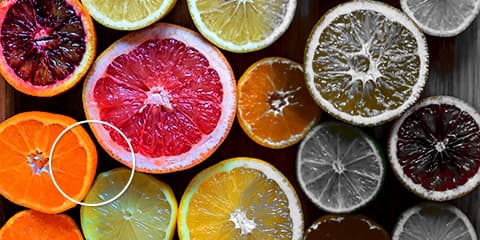
Pennella la vibrazione, la saturazione o la temperatura nelle aree locali per far risaltare o ridurre i colori. Scelta rapida da tastiera (R)
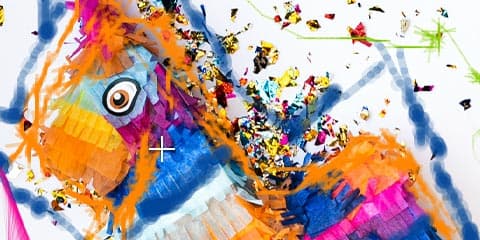
Usa diversi tipi di penne creative come web, pastelli, inchiostro e coda per scarabocchiare e disegnare. Scelta rapida da tastiera (P)
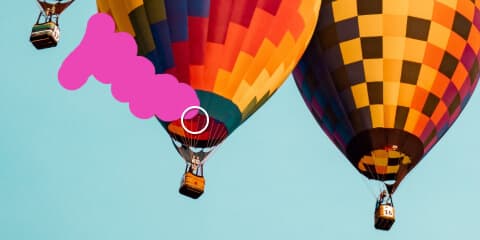
Disegna e scarabocchia con pennelli e colori diversi. Scelta rapida da tastiera (B)
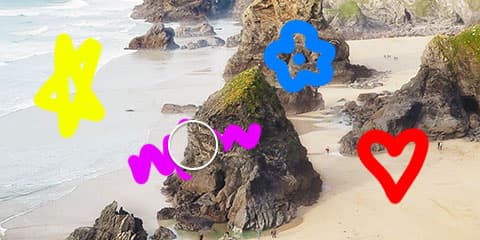
Cancella parti di un'immagine con un pennello, usa lo strumento di ritaglio per un risultato più preciso. Scelta rapida da tastiera (E)
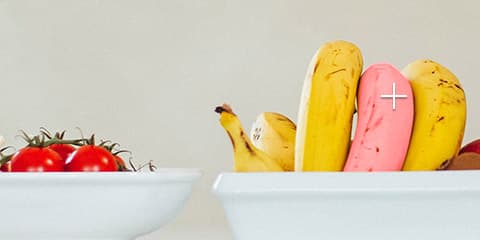
Riempi aree intere con un solo colore. Scelta rapida da tastiera (F)
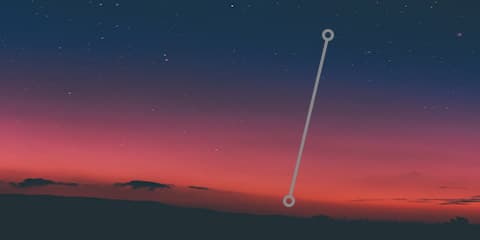
Crea miscele con colori e trasparenze diversi. Scelta rapida da tastiera (G)
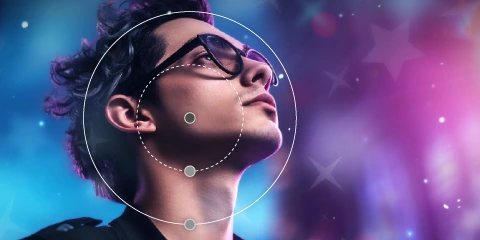
Crea profondità nelle tue foto con la sfocatura dello sfondo, la sfocatura bokeh e le luci bokeh. Scelta rapida da tastiera (J)
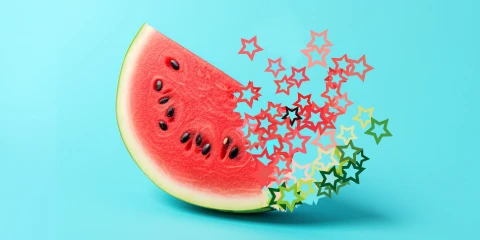
Disegna su un'area dell'immagine e guardala esplodere e disperdersi in migliaia di pezzi. Scelta rapida da tastiera (Y)
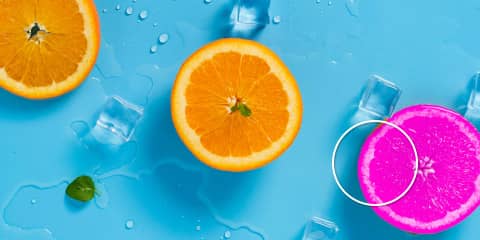
Cambia un colore in un'area con un altro disegnandoci sopra. Scelta rapida da tastiera (A)

Disegna diverse forme di pixel o vettoriali come quadrati, cerchi, linee e altro. Scelta rapida da tastiera (U)
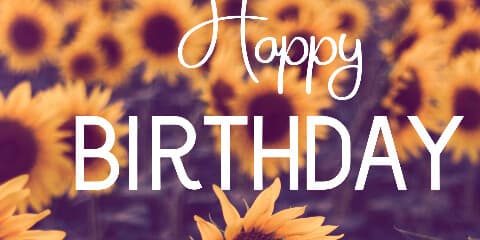
Aggiungi un nuovo livello di testo o usa uno dei nostri modelli di testo. Scelta rapida da tastiera (T)
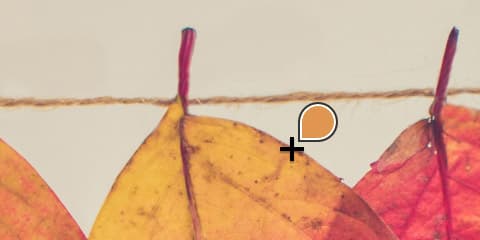
Scegli i colori dall'immagine da utilizzare con altri strumenti. Scelta rapida da tastiera (I)
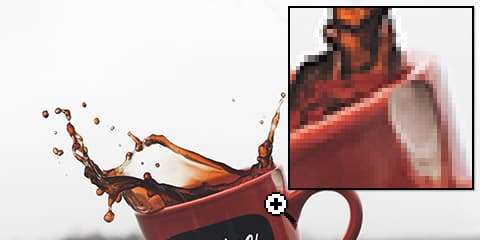
Ingrandisci o riduci la foto per mettere a fuoco parti diverse. Scelta rapida da tastiera (Z)
Sposta l'area visualizzabile quando l'immagine viene ingrandita. Tieni premuta la barra spaziatrice in qualsiasi strumento. Scelta rapida da tastiera (SPACEBAR)


 TestoFormaCornice
 Immagine
 Vuoto
Vuoto


 AI Auto


